소프트웨어 교육 기초 세팅
수업 전에 Windows PC에 필요한 개발 도구를 설치하는 안내입니다. Microsoft Store를 기준으로 Codex, Visual Studio Code, Python, Arduino IDE를 설치하고, Google Antigravity는 공식 다운로드 페이지에서 Windows x64 버전을 받습니다.
LINK 교육자료 링크https://1drv.ms/f/c/87c07d7a3fe8d9c5/IgCJogsy2nNQSrN-Epotil0pAdOrf7iG4pJSncE-Q5OyTFY?e=CczOIx
https://pcbplay.com/PCBPLAY-KIT-101
01
Codex 설치
Microsoft Store에서 OpenAI의 Codex 데스크톱 앱을 검색해 설치합니다.
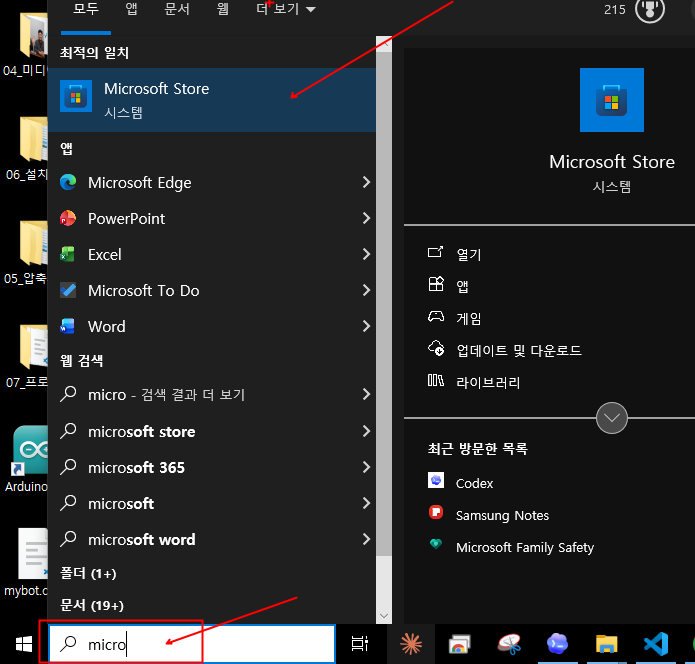
- Windows 시작 메뉴에서 Microsoft Store를 검색해 실행합니다.
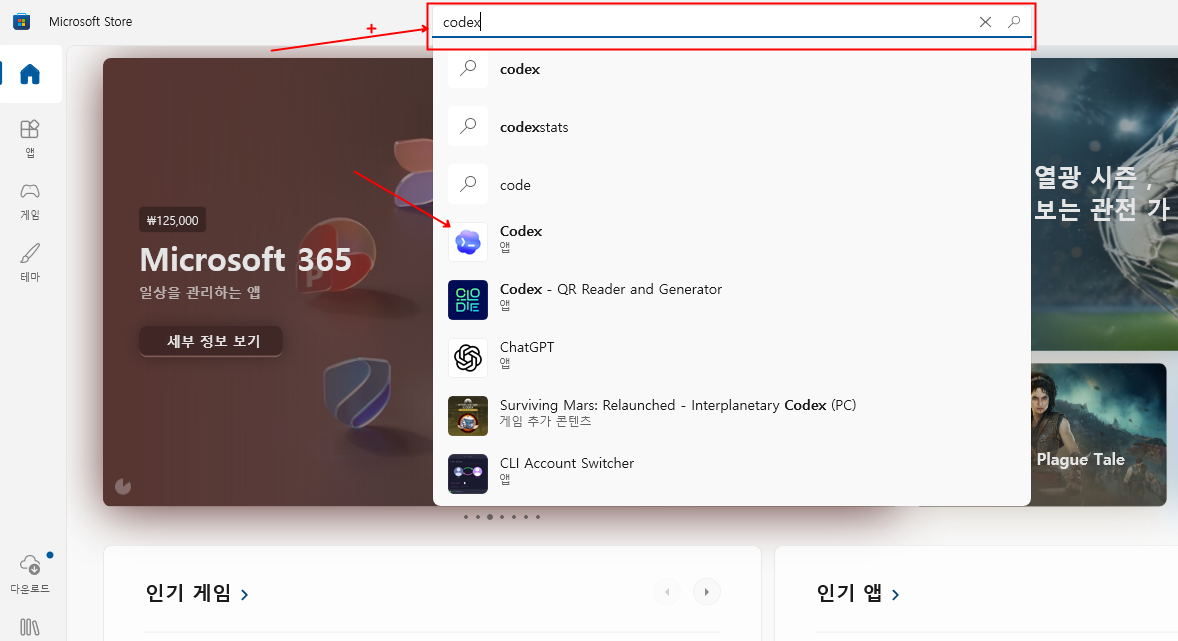
- 상단 검색창에 codex를 입력합니다.
- OpenAI 게시자의 Codex 앱을 선택합니다.
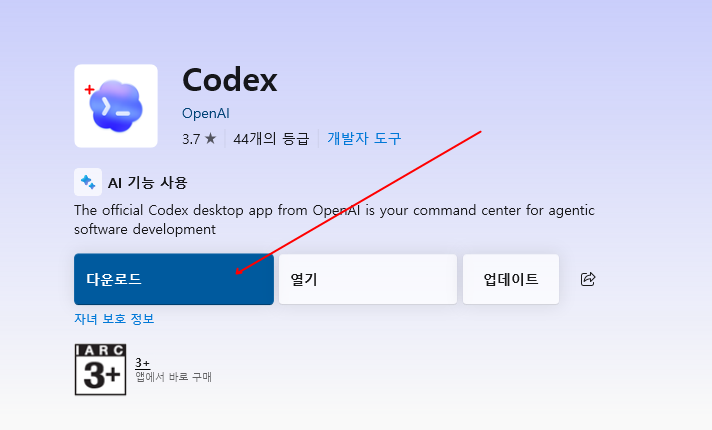
- 다운로드 버튼을 눌러 설치합니다.
02
Visual Studio Code 설치
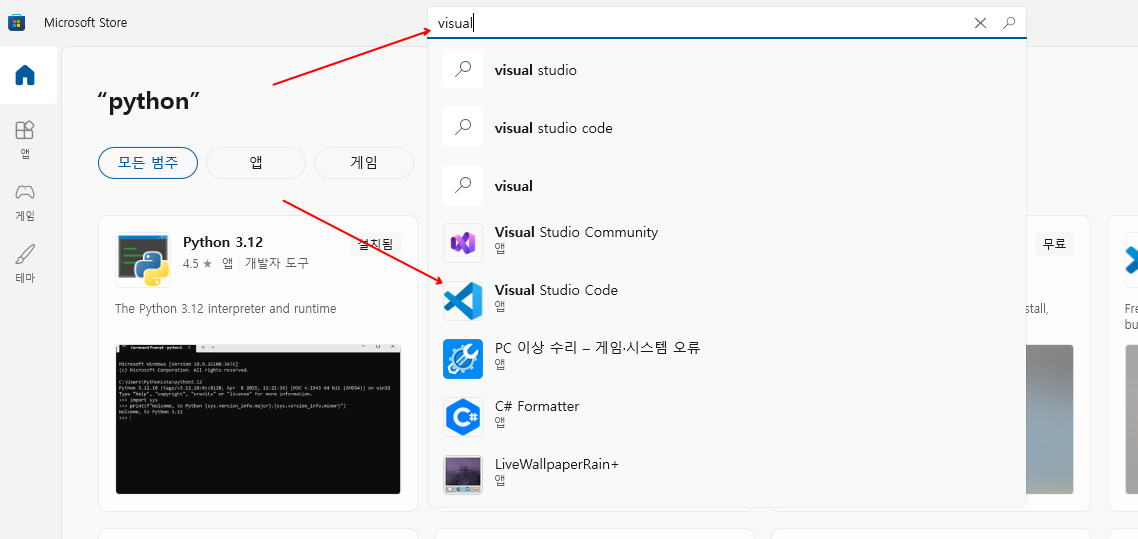
코드 편집기는 Visual Studio Code를 사용합니다. Store 검색 결과에서 Microsoft의 Visual Studio Code 앱을 선택합니다.
- Microsoft Store 검색창에 visual 또는 visual studio code를 입력합니다.
- Visual Studio Code 항목을 선택합니다.
- 설치 또는 다운로드 버튼을 눌러 설치합니다.
03
Python 설치
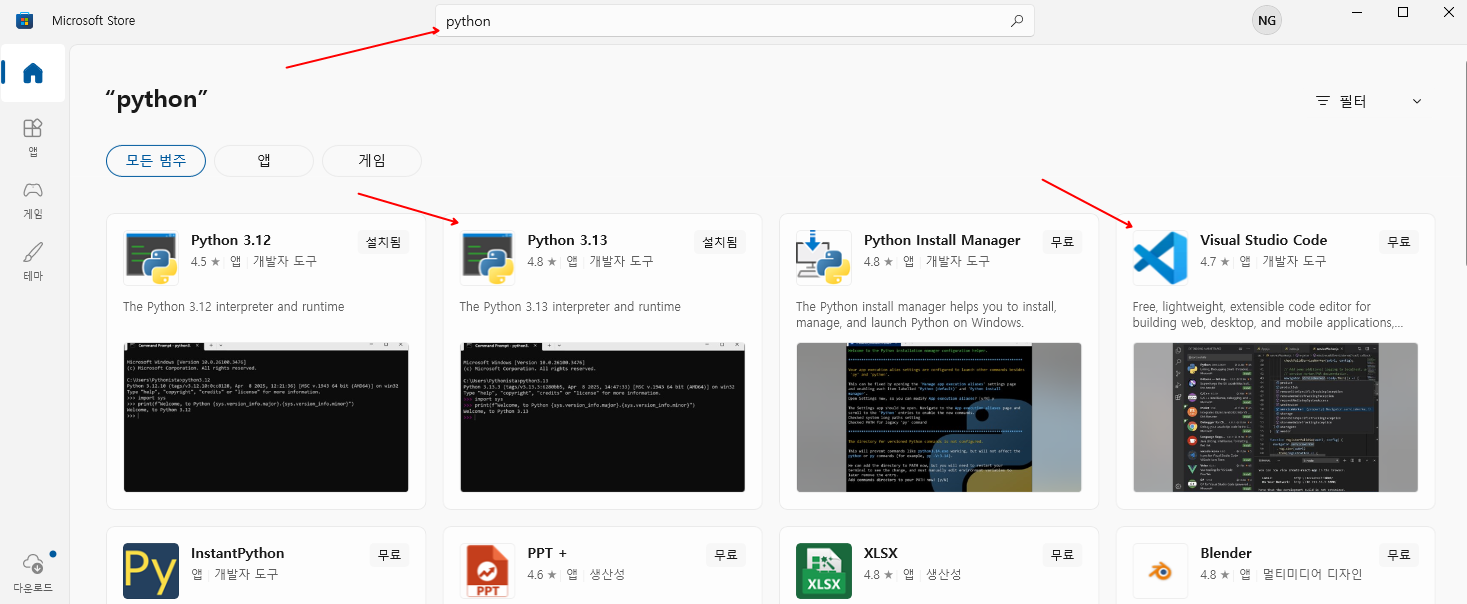
Python은 수업의 자동화, 간단한 프로그램 실행, 개발 환경 테스트에 사용합니다.
- Microsoft Store 검색창에 python을 입력합니다.
- Python 3.13 또는 최신 Python 항목을 선택합니다.
- 설치 후 Windows 터미널이나 명령 프롬프트에서 python --version으로 설치 여부를 확인합니다.
04
Arduino IDE 설치
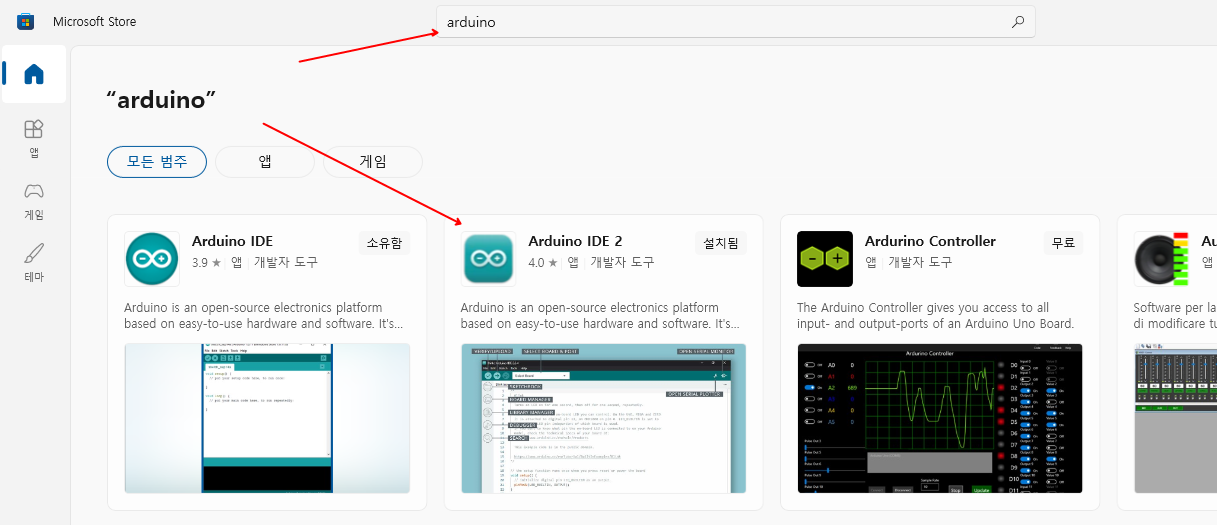
아두이노 수업과 센서 실습을 위해 Arduino IDE를 설치합니다.
- Microsoft Store 검색창에 arduino를 입력합니다.
- Arduino IDE 2 항목을 선택합니다.
- 설치 후 보드 연결과 포트 선택이 되는지 확인합니다.
05
Antigravity 설치
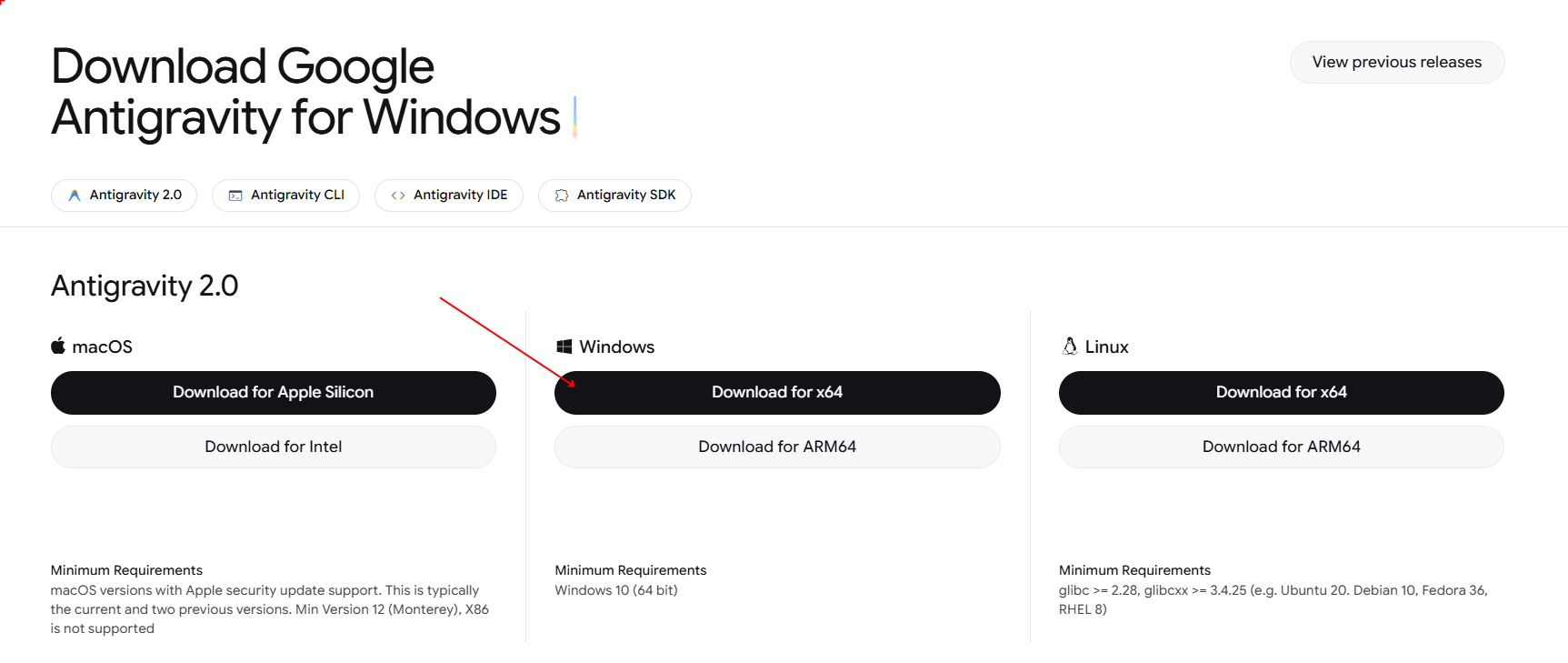
Google Antigravity는 공식 다운로드 페이지에서 Windows용 설치 파일을 내려받습니다.
LINK 설치 페이지 열기https://antigravity.google/download
- 설치 페이지에서 Windows 영역을 찾습니다.
- 일반 Windows PC는 Download for x64를 선택합니다.
- 다운로드된 설치 파일을 실행해 안내에 따라 설치합니다.