스케치에서 솔리드 모델링까지
Fusion 360의 기초는 버튼을 많이 외우는 것이 아니라, 스케치로 설계 의도를 고정하고 솔리드 기능으로 제작 가능한 부피를 만드는 흐름을 이해하는 것입니다.
LINK 교육자료 링크강의 자료는 링크를 열고 `퓨전360-교육자료.zip` 파일의 더보기 메뉴에서 다운로드를 누르면 됩니다.
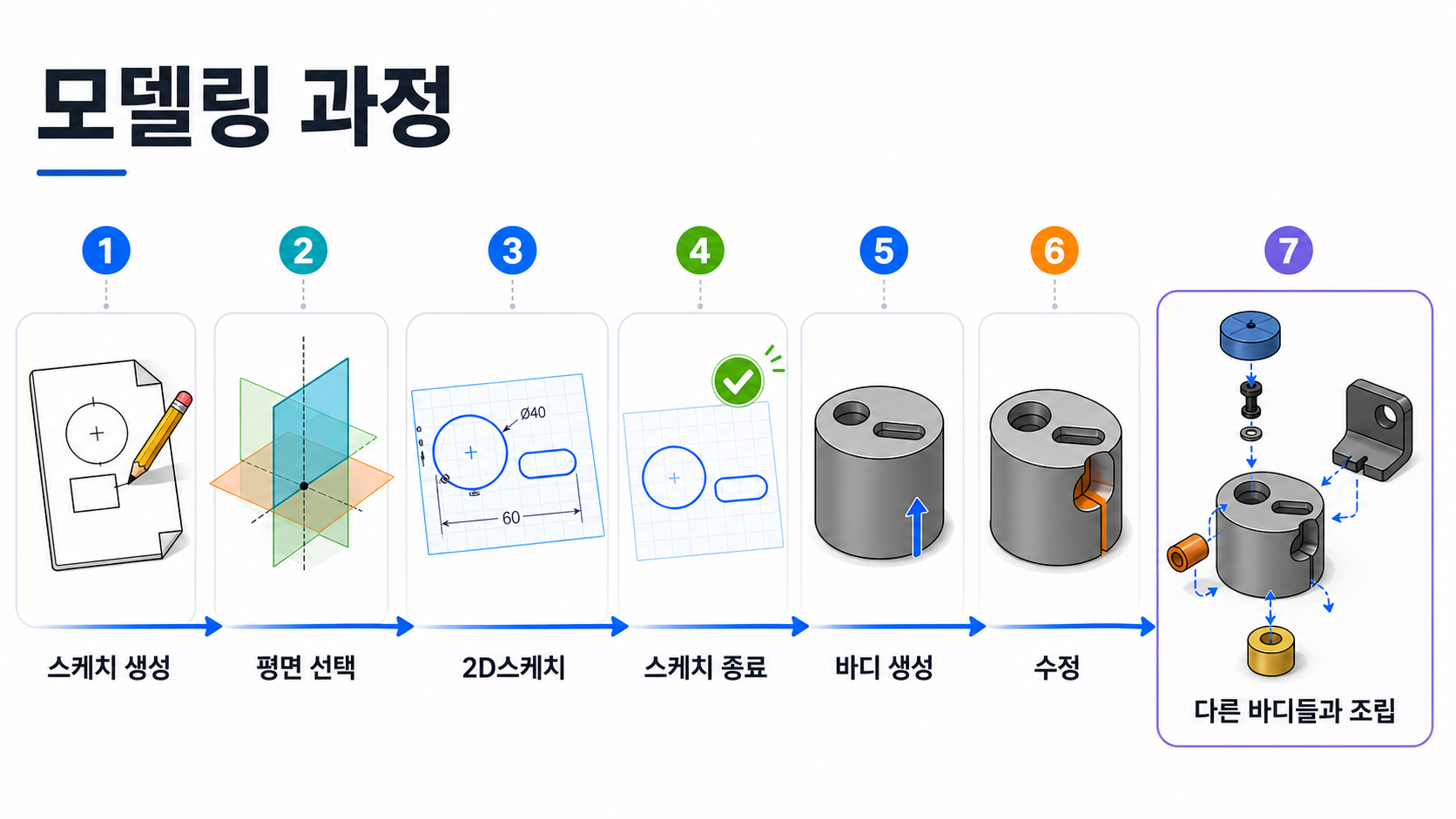
모델링은 스케치에서 바디로 이어지는 과정입니다
Fusion 360 모델링은 먼저 스케치를 만들고, 기준 평면을 선택한 뒤, 닫힌 프로파일을 완성하고, 스케치를 종료한 다음 바디를 생성하고 수정하는 순서로 진행됩니다.
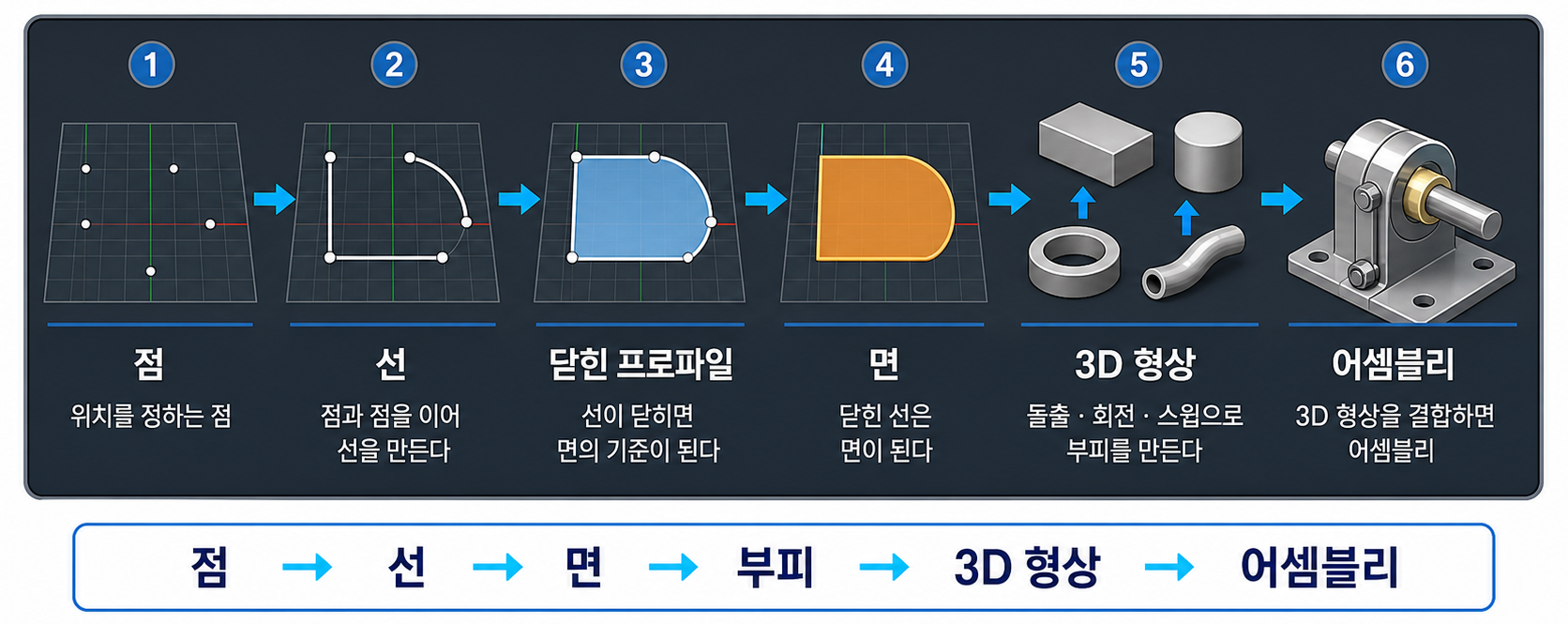
조금 더 크게 보면 모델링은 점을 찍고, 선을 잇고, 닫힌 선으로 면을 만든 뒤, 그 면에 부피를 주어 3D 형상과 어셈블리로 확장하는 과정입니다.
오늘의 모델링 흐름
전체 로드맵 강의의 관점처럼, 지금 하는 일이 설계인지 표현인지 제작 준비인지 구분하면 Fusion 360의 메뉴가 기능 목록이 아니라 작업 순서로 보입니다.
기준 평면 위에 단면과 위치를 만듭니다.
나중에 수정해도 형태가 무너지지 않게 고정합니다.
돌출, 회전, 스윕, 로프트로 부피를 만듭니다.
홀, 필렛, 챔퍼, 쉘로 제품답게 다듬습니다.
패턴과 미러로 반복 작업을 관리합니다.
STL, 도면, AI 렌더링, 발표자료로 확장합니다.
막히면 Autodesk 공식가이드북에서 직접 찾아봅니다
스케치는 설계 의도를 고정합니다
스케치는 예쁘게 선을 그리는 단계가 아닙니다. 제품의 폭, 높이, 구멍 위치, 대칭 기준처럼 이후 수정에서도 유지되어야 하는 약속을 만드는 단계입니다.
아래 표는 스케치 작업환경에서 만나는 기능을 한 장에 펼친 치팅시트입니다. 처음에는 전부 외우기보다 `그리기`, `가져오기`, `고치기`, `관계 고정`으로 나누어 보면 됩니다.
스케치와 완전구속 연습하기
구속조건, 미러, 패턴, 3D 스케치처럼 수업 중 바로 따라 해볼 수 있는 스케치 실습 예제입니다. 아래 F3D 파일명을 기준으로 예제를 열고, 이미지와 같은 형태가 되도록 스케치를 정리합니다.

2D 도면으로 스케치 연습하기
선, 사각형, 원, 치수, 구속조건을 사용해 아래 도면을 스케치로 재현합니다. 먼저 닫힌 프로파일을 만들고, 그다음 치수와 구속조건으로 흔들리지 않게 고정합니다.
솔리드는 스케치를 제품의 부피로 바꿉니다
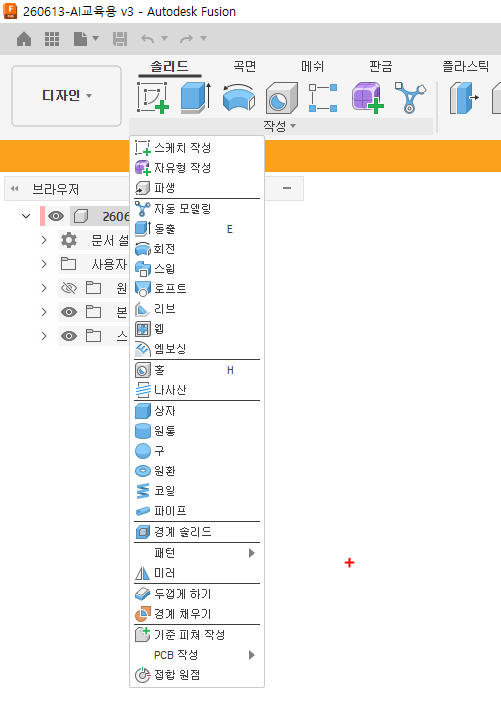
돌출을 중심으로 익힌 뒤 회전, 스윕, 로프트를 비교하면 각 기능의 역할이 분명해집니다. 아래 표는 솔리드 작성 도구를 한눈에 보는 치팅시트입니다.
솔리드 교육자료
솔리드 기능은 스케치 프로파일을 바디로 만들고, 수정/반복/분석 기능으로 제작 가능한 형태로 다듬는 단계입니다. 아래 F3D 파일을 기준으로 각 기능의 결과를 확인합니다.
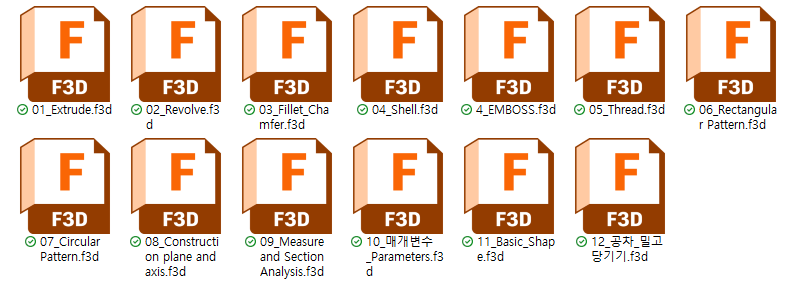
솔리드 실습자료
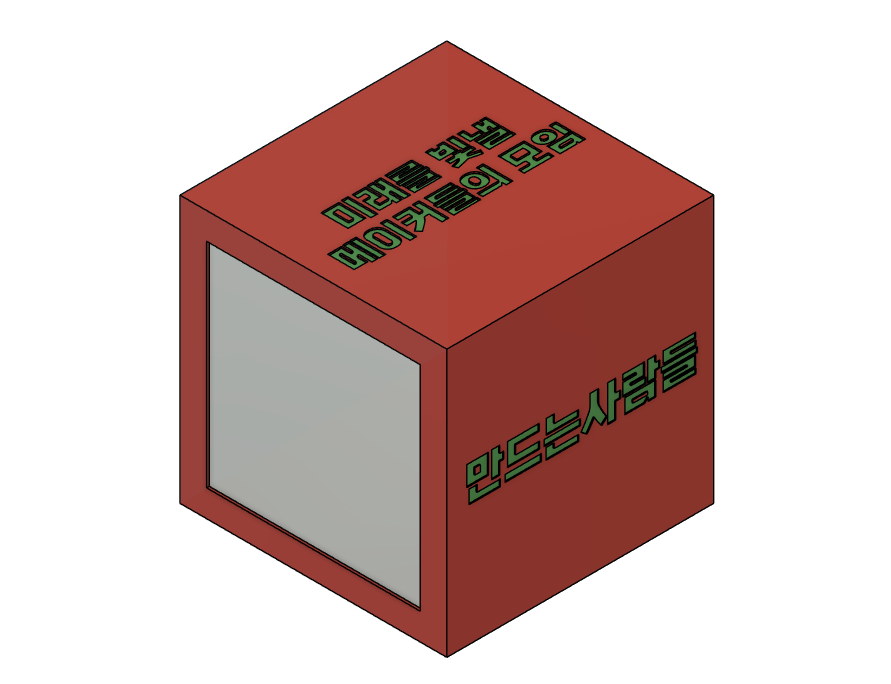
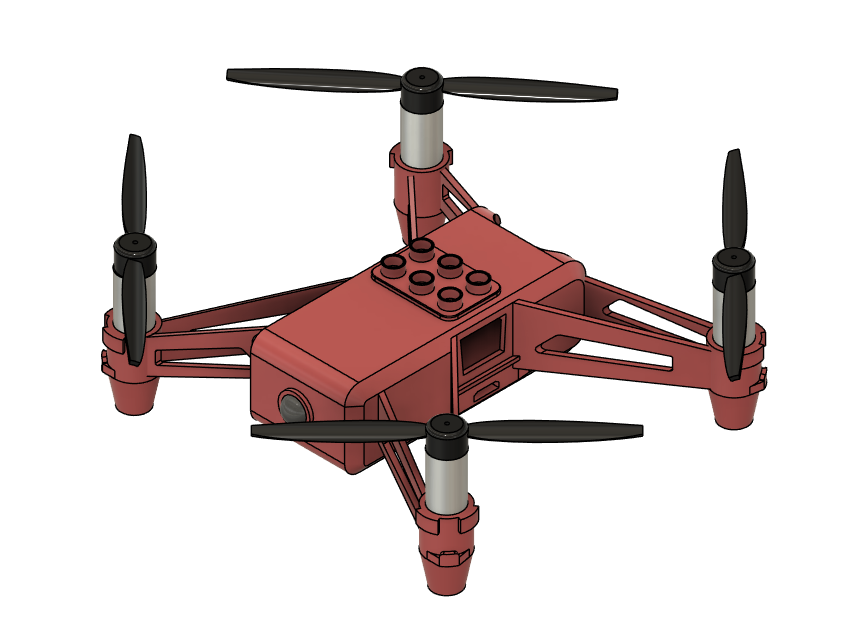
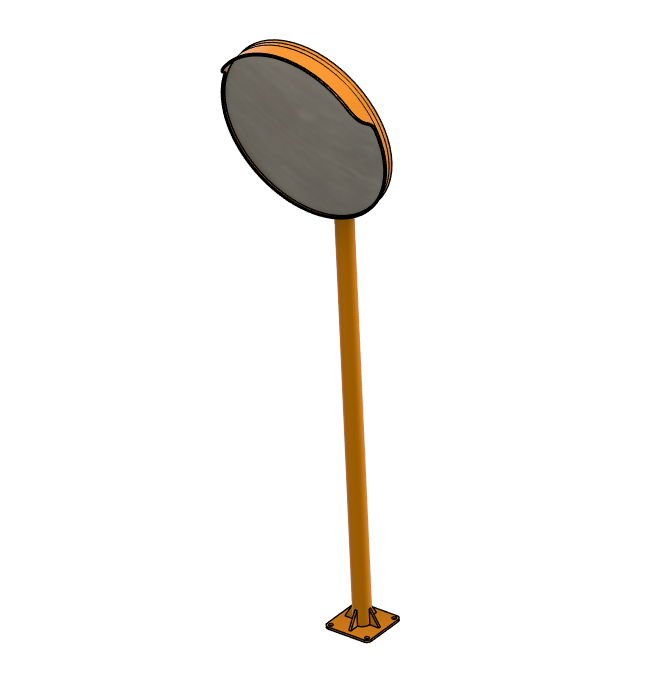
기본 기능을 익힌 뒤에는 실제 결과물을 기준으로 모델링 순서를 연습합니다. 아래 F3D 파일을 열어 스케치, 돌출, 회전, 로프트, 엠보스, 곡면 기능이 어떻게 이어지는지 확인합니다.

3D 도면으로 솔리드 연습하기
2D 스케치를 만든 뒤 돌출, 회전, 필렛, 챔퍼, 패턴 같은 솔리드 기능으로 아래 형상을 모델링합니다. 도면을 바로 따라 하기보다 어떤 스케치에서 시작할지 먼저 정합니다.
증강현실로 모델링한 것 내보내기
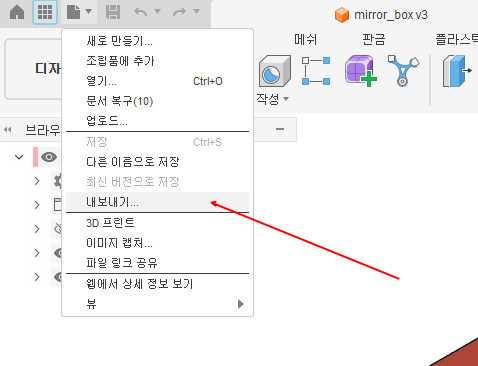
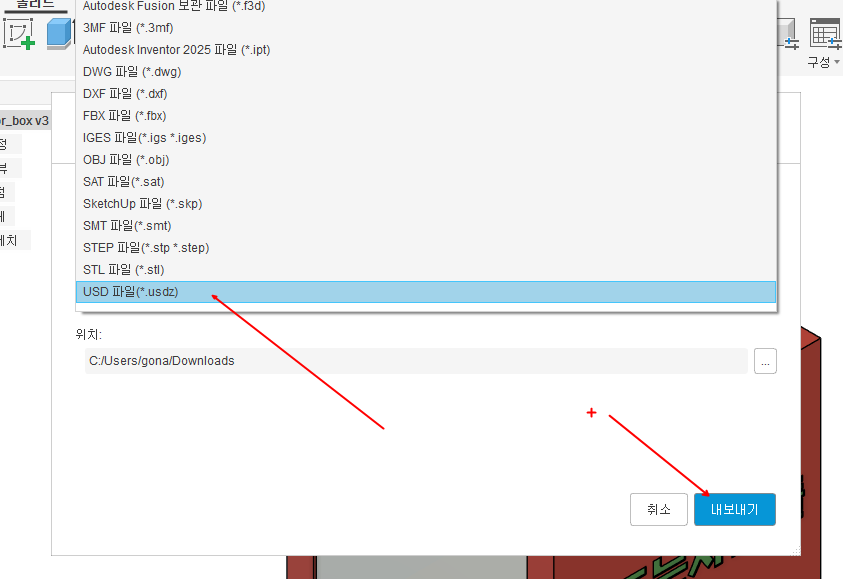
완성한 Fusion 360 모델은 `내보내기`에서 `USD 파일(*.usdz)` 형식으로 저장하면 AR 체험용 파일로 활용할 수 있습니다. 교육 자료 중에서는 `AR-체험` 폴더 안에 관련 예제가 있습니다.